समाचार

मैं अपना वायरलेस कीबोर्ड कैसे कनेक्ट कर सकता हूं?

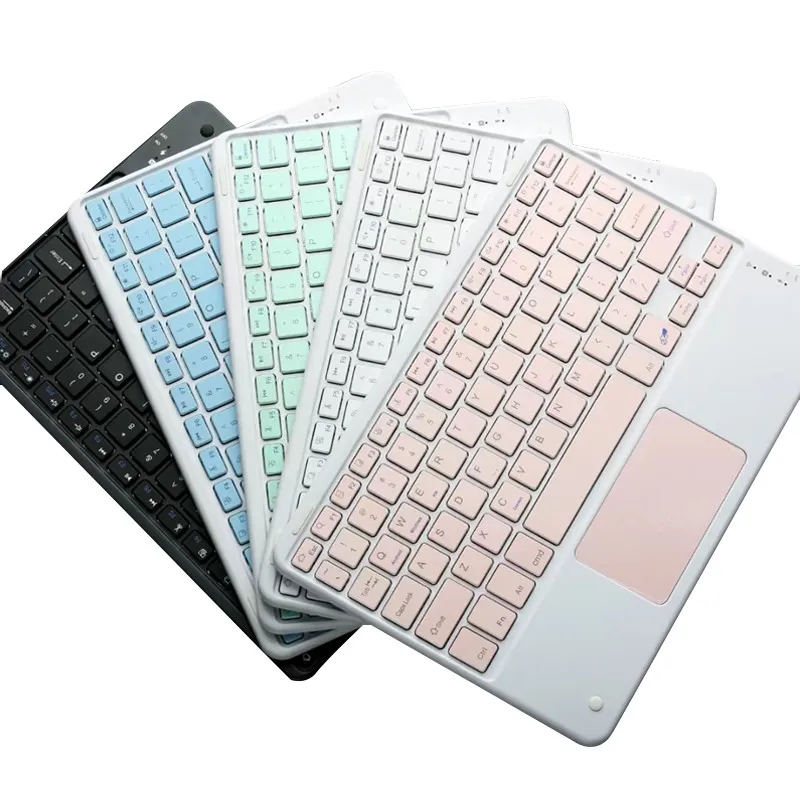
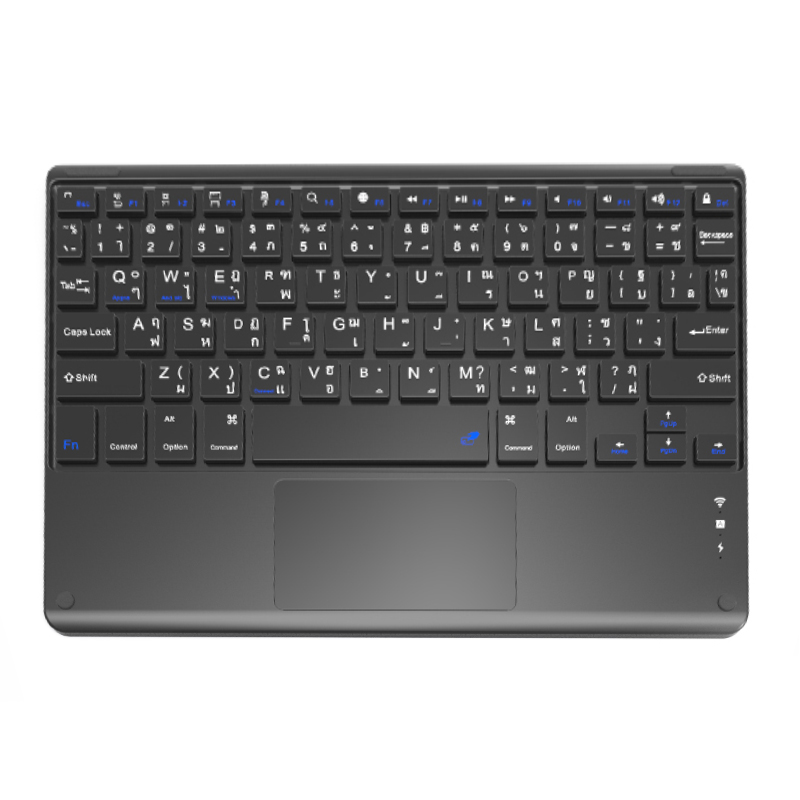
वायरलेस कीबोर्ड को आपके कंप्यूटर या डिवाइस से कनेक्ट करना आम तौर पर एक सीधी प्रक्रिया है। यहां ब्लूटूथ और 2.4GHz दोनों को कनेक्ट करने के सामान्य चरण दिए गए हैंवायरलेस कीबोर्ड:

ब्लूटूथ वायरलेस कीबोर्ड कनेक्ट करना

1.कंप्यूटर के ब्लूटूथ सपोर्ट की जांच करें: सुनिश्चित करें कि आपका कंप्यूटर या डिवाइस ब्लूटूथ को सपोर्ट करता है। अधिकांश आधुनिक लैपटॉप में अंतर्निहित ब्लूटूथ मॉड्यूल होते हैं, जबकि डेस्कटॉप में बाहरी ब्लूटूथ एडाप्टर की आवश्यकता हो सकती है।

2.कीबोर्ड चालू करें: कीबोर्ड पर पावर स्विच का पता लगाएं, जो आमतौर पर नीचे, पीछे या किनारे पर पाया जाता है। कीबोर्ड चालू करने के लिए इसे दबाएं, और सूचक प्रकाश प्रकाशित हो जाना चाहिए।

3.पेयरिंग मोड दर्ज करें: कीबोर्ड पर पेयरिंग बटन ढूंढें, जो अक्सर नीचे या किनारे पर स्थित होता है। कीबोर्ड को पेयरिंग मोड में डालने के लिए इसे दबाएं, जो चमकती रोशनी से संकेत मिलता है।

4.अपने कंप्यूटर पर ब्लूटूथ सेटिंग्स खोलें: अपने कंप्यूटर की सेटिंग्स पर जाएं, "ब्लूटूथ और अन्य डिवाइस" विकल्प ढूंढें, और सुनिश्चित करें कि ब्लूटूथ चालू है।

5. एक नया डिवाइस जोड़ें: "ब्लूटूथ या अन्य डिवाइस जोड़ें" पर क्लिक करें, "ब्लूटूथ" चुनें और आपका कंप्यूटर आस-पास के ब्लूटूथ डिवाइस को खोजना शुरू कर देगा।

6.कीबोर्ड चुनें और पेयर करें: खोज परिणामों में अपना वायरलेस कीबोर्ड ढूंढें, कनेक्ट करने के लिए उस पर क्लिक करें। यदि आवश्यक हो, तो कीबोर्ड पर प्रदर्शित पेयरिंग कोड दर्ज करें।

7.सफल कनेक्शन: एक बार युग्मित हो जाने पर, कीबोर्ड की संकेतक लाइट चमकना बंद कर देगी, और आप वायरलेस कीबोर्ड का उपयोग शुरू कर सकते हैं।


2.4GHz वायरलेस कीबोर्ड कनेक्ट करना

1.यूएसबी रिसीवर डालें: अपने वायरलेस कीबोर्ड के साथ आए यूएसबी रिसीवर का पता लगाएं और इसे अपने कंप्यूटर पर यूएसबी पोर्ट में प्लग करें। कंप्यूटर को स्वचालित रूप से आवश्यक ड्राइवरों को पहचानना और स्थापित करना चाहिए।

2.कीबोर्ड चालू करें: पावर स्विच का पता लगाकर और दबाकर सुनिश्चित करें कि कीबोर्ड चालू है।

3.कनेक्शन की प्रतीक्षा करें: ज्यादातर मामलों में, यूएसबी रिसीवर डालने के बाद कीबोर्ड स्वचालित रूप से कंप्यूटर से कनेक्ट हो जाएगा। यह देखने के लिए कि क्या यह प्रतिक्रिया देता है, कीबोर्ड पर एक कुंजी दबाने का प्रयास करें।

4.कनेक्शन पूरा करें: यदि कीबोर्ड काम करता है, तो कनेक्शन सफल है। यदि नहीं, तो यूएसबी रिसीवर को दोबारा डालने या कीबोर्ड के बैटरी स्तर की जांच करने का प्रयास करें।


अतिरिक्त सुझाव

सुनिश्चित करें कि कीबोर्ड की बैटरी पूरी तरह चार्ज है या उसमें पर्याप्त शक्ति है।

वायरलेस कीबोर्ड को कंप्यूटर से उचित दूरी पर रखें, आमतौर पर 10 मीटर के भीतर।

वायरलेस कीबोर्ड को ऐसे क्षेत्रों में रखने से बचें जहां यह हस्तक्षेप के अधीन हो सकता है, जैसे माइक्रोवेव या वायरलेस राउटर के पास।


इन चरणों का पालन करके, आपको अपना कनेक्ट करने में सक्षम होना चाहिएवायरलेस कीबोर्डआपके कंप्यूटर या डिवाइस पर सफलतापूर्वक। यदि आपको कोई समस्या आती है, तो कीबोर्ड का मैनुअल देखें या सहायता के लिए निर्माता के समर्थन से संपर्क करें।


सम्बंधित खबर
मुझे संदेश दे देना
X
हम आपको बेहतर ब्राउज़िंग अनुभव प्रदान करने, साइट ट्रैफ़िक का विश्लेषण करने और सामग्री को वैयक्तिकृत करने के लिए कुकीज़ का उपयोग करते हैं। इस साइट का उपयोग करके, आप कुकीज़ के हमारे उपयोग से सहमत हैं। गोपनीयता नीति
अस्वीकार करना स्वीकार करना